Come creare e collegare pagine, 1
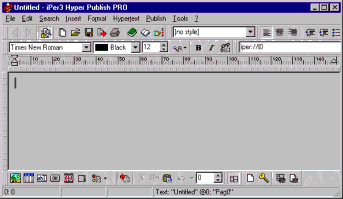
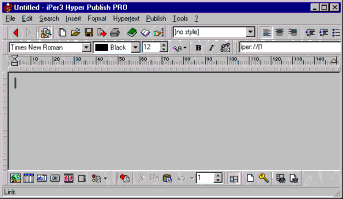
Quando apri HyperPublish dal menù “Avvio”, il programma apre l’ultimo file modificato, oppure mostra un nuovo documento ipertestuale. Per forzare il programma ad iniziare un nuovo ipertesto, usa “File >Nuovo ipertesto”.
Come puoi vedere, le barre degli strumenti (toolbar) sono molto simili a quelle di MS Word. Per il momento, inizia a notare il box bianco in basso nella finestra, che mostra il numero di pagina, “0”. Siccome HyperPublish gestisce un intero insieme di pagine in un tutt’uno, ogni pagina ha un nome e un numero. Il nome è quello sotto la casella bianca (”Untitled” o “Senza titolo”).
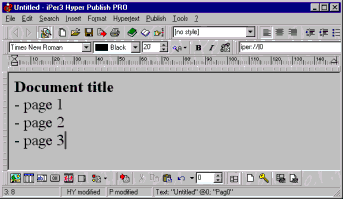
Per vedere come funzionano i collegamenti, ora scriveremo un documento che punta a diverse pagine. Per prima cosa inseriamo un po’ di testo a caso...
...quindi vediamo come inserire un collegamento alla pagina “Page 1”. Questa pagina non esiste ancora, ma questo non è un problema, siccome la creazione di una pagina può avvenire contemporaneamente alla definizione di un collegamento-link (sarebbe anche possibile crearla direttamente con “File >Aggiungi nuova pagina”).
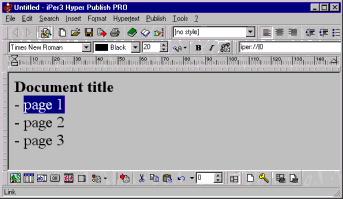
Per prima cosa, selezioniamo il testo che verrà collegato...
...poi premiamo il bottone “Collegamento” nella barra strumenti (è quello con un foglio e una catena, si può anche usare “Inserisci >Collegamento” dal menù principale, in alternativa).
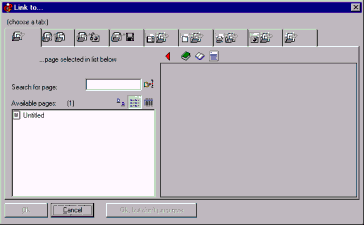
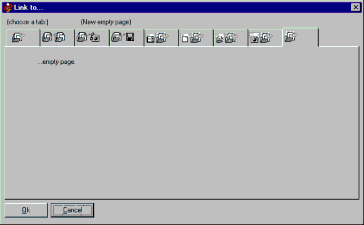
Sarà mostrata questa finestra:
In questa finestra HyperPublish elenca tutte le pagine trovate nel corrente ipertesto. Quindi, per il momento, abbiamo una sola pagina. Siccome vogliamo creare un collegamento ad una nuova pagine (sarà la pagina “Page 1”), dobbiamo scegliere l’ultima linguetta (”Collega a nuova pagina vuota”):
Premiamo OK.
Cos’è successo? HyperPublish ha creato una nuova pagina, la numero 1 (come puoi vedere dalla casella bianca in basso). Possiamo ora dare un nome a questa pagina, modificare lo sfondo, e così via, usando “Formato >Proprietà pagina”.
Leader nel software autore ipermediale e ipertestuale
Crea il tuo CD / DVD, sito Web, catalogo velocemente con HyperPublish: lavori una volta sola e fai tutto!